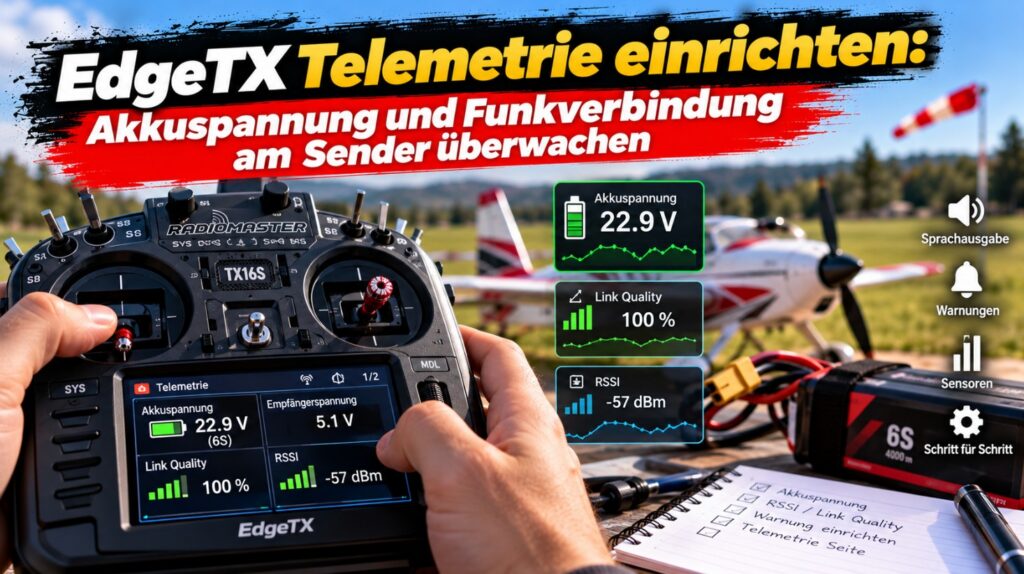
EdgeTX Telemetrie einrichten: Akkuspannung und Funkverbindung am Sender überwachen
Telemetrie gehört für mich zu den Funktionen, die man bei einem modernen RC-Sender ziemlich schnell nicht mehr missen möchte. Statt erst nach der Landung zu merken, dass der Akku fast leer war oder die Funkverbindung zeitweise schwach wurde, können wichtige Werte direkt am Sender angezeigt und sogar angesagt werden.
EdgeTX macht das vergleichsweise flexibel. Akkuspannung, Empfängerspannung, Signalqualität, RSSI, Stromverbrauch, GPS-Daten oder Höhe können abhängig von Empfänger und verwendeter Elektronik als Telemetriesensoren erscheinen. EdgeTX kann diese Werte anschließend auf dem Display darstellen oder für Warnungen und Sprachausgaben verwenden.
In diesem Ratgeber richten wir zunächst die Telemetrie ein und kümmern uns anschließend um zwei Werte, die ich bei fast jedem Modell sinnvoll finde: Akkuspannung und Qualität der Funkverbindung.
Was bedeutet Telemetrie bei EdgeTX?
Normalerweise sendet der Sender Steuerbefehle zum Empfänger. Bei einer telemetriefähigen Verbindung funktioniert die Kommunikation zusätzlich in die andere Richtung.
Der Empfänger oder ein angeschlossener Sensor sendet Werte zurück zum Sender. Das können beispielsweise sein:
- Empfängerspannung
- Flugakkuspannung
- einzelne Zellenspannungen
- Stromaufnahme
- verbrauchte Kapazität
- RSSI
- Link Quality
- GPS-Position
- Höhe
- Steig- und Sinkrate
Welche Werte tatsächlich vorhanden sind, hängt vom verwendeten Empfänger, Funkprotokoll, Flight Controller und zusätzlichen Sensoren ab. Nicht jedes Funkprotokoll überträgt dieselben Telemetriedaten. EdgeTX erkennt viele typische Sensoren automatisch.
EdgeTX 2.12 ist die aktuelle Hauptversion
EdgeTX wird weiterhin aktiv entwickelt. Im März 2026 erschien EdgeTX 2.12.0. Die Version brachte unter anderem Unterstützung für weitere Sendergenerationen und verschiedene Verbesserungen an Oberfläche und System. Für ältere STM32-Sender bietet das EdgeTX-Projekt weiterhin die 2.11er-Reihe an.
Die grundsätzliche Telemetrie-Einrichtung ist über die aktuellen Versionen hinweg sehr ähnlich. Je nach Sender mit Farbdisplay oder monochromem Display können Menüpunkte allerdings etwas anders aussehen.
Voraussetzung: Empfänger muss Telemetrie unterstützen
Bevor man im EdgeTX-Menü nach Sensoren sucht, sollte klar sein, ob der verwendete Empfänger überhaupt Telemetrie zurücksendet.
Bei modernen Systemen wie ExpressLRS, FrSky oder verschiedenen Multiprotokoll-Empfängern ist Telemetrie häufig vorhanden. Welche Daten übertragen werden, unterscheidet sich allerdings.
Ein Empfänger kann beispielsweise nur Informationen zur Funkverbindung und seiner eigenen Versorgungsspannung übertragen. Für die tatsächliche Spannung des Flugakkus kann dagegen ein zusätzlicher Spannungssensor oder ein Flight Controller notwendig sein.
Schritt 1: Sender und Empfänger einschalten
Damit EdgeTX Telemetriesensoren finden kann, muss eine aktive Verbindung zum Empfänger bestehen.
- Passendes Modell im Sender auswählen.
- Sender einschalten.
- Empfänger beziehungsweise Modell mit Strom versorgen.
- Warten, bis die Funkverbindung aufgebaut ist.
Erst dann würde ich in das Telemetrie-Menü wechseln.
Schritt 2: Telemetrie-Sensoren automatisch suchen
Im Modellmenü von EdgeTX gibt es einen eigenen Bereich für Telemetrie. Dort werden alle Sensoren gespeichert, die diesem Modell zugeordnet sind.
Bei Farbsendern findet man Telemetrie innerhalb der Modelleinstellungen. Dort gibt es die Funktion Discover New. EdgeTX sucht anschließend nach eingehenden Telemetriedaten und legt erkannte Sensoren automatisch an.
Bei Sendern mit monochromem Display funktioniert es ähnlich. Dort kann ebenfalls über Discover New nach Sensoren gesucht werden. Falls noch keine Sensoren vorhanden sind, ist genau das normalerweise der erste Schritt.
Nach einigen Sekunden sollte sich die Sensorliste füllen.
Welche Sensoren sollte ich sehen?
Die Namen unterscheiden sich je nach Funkprotokoll. EdgeTX kennt aber einige typische Bezeichnungen.
| Sensor | Bedeutung |
|---|---|
| 1RSS / 2RSS | Signalstärke der Empfangsantennen |
| Rqly | Qualität der empfangenen Datenpakete |
| RSNR | Signal-Rausch-Verhältnis |
| RFMD | RF-Modus beziehungsweise Paketfrequenz |
| RXBt | Empfänger- beziehungsweise gemeldete Batteriespannung |
| Curr | Stromaufnahme |
| Capa | Verbrauchte Kapazität |
| GPS | GPS-Position |
| Alt | Höhe |
| VSPD | Steig- oder Sinkrate |
Diese Bezeichnungen gehören zu den von EdgeTX üblicherweise erkannten Telemetriesensoren. Welche davon tatsächlich erscheinen, hängt von deiner Hardware ab.
RXBt ist nicht automatisch die Flugakkuspannung
Hier passiert schnell ein Missverständnis. Wenn im Telemetrie-Menü beispielsweise RXBt auftaucht, bedeutet das nicht zwangsläufig, dass damit dein kompletter 3S- oder 4S-Flugakku überwacht wird.
Der Wert hängt davon ab, woher der Empfänger seine Spannungsinformation bekommt. Bei einem klassischen Empfänger mit BEC kann RXBt beispielsweise nur die vom Regler erzeugte Empfängerspannung zeigen.
Dann sieht man vielleicht rund 5 oder 6 Volt, obwohl im Modell ein 3S-LiPo mit mehr als 11 Volt steckt.
Für die tatsächliche Flugakkuspannung muss der verwendete Empfänger, Sensor oder Flight Controller die Akkuspannung entsprechend messen und übertragen.
Gesamtspannung oder einzelne Zellen überwachen?
Eine reine Gesamtspannung ist bereits hilfreich. Noch aussagekräftiger ist allerdings die niedrigste Zellenspannung.
Ein 3S-LiPo kann insgesamt noch relativ unauffällig aussehen, obwohl eine einzelne Zelle bereits deutlich stärker eingebrochen ist als die beiden anderen.
Wenn ein entsprechender Zellensensor vorhanden ist, kann EdgeTX einzelne Zellwerte verarbeiten. Für berechnete Sensoren gibt es außerdem eine Cell-Funktion, mit der unter anderem die niedrigste, höchste oder eine bestimmte Zellenspannung ausgewertet werden kann.
Grundlagen zu Zellspannung und Akkus findest du auch in unserem Ratgeber LiPo-Apps und Akku-Rechner für Modellbauer: Ladezeit, C-Rate und Laufzeit berechnen.
Akkuspannung auf dem Sender anzeigen
Nachdem der Sensor erkannt wurde, kann er auf dem Hauptbildschirm beziehungsweise einer Telemetrie-Seite angezeigt werden.
Bei Farbsendern mit EdgeTX lassen sich entsprechende Telemetriequellen in Widgets verwenden. Bei klassischen Displays können eigene Telemetrie-Seiten mit Zahlen oder Balken eingerichtet werden.
Für ein Elektroflugmodell würde ich auf einer einfachen Übersichtsseite beispielsweise folgende Werte anzeigen:
- Akkuspannung
- niedrigste Zellenspannung, falls vorhanden
- Signalqualität
- Flugzeit
- verbrauchte Kapazität, falls ein Stromsensor vorhanden ist
Damit sind während eines normalen Fluges schon die wichtigsten Dinge abgedeckt.
Noch besser: Akkuspannung ansagen lassen
Beim Fliegen möchte ich eigentlich nicht ständig auf das Display des Senders schauen. Deshalb finde ich Sprachausgaben deutlich sinnvoller.
EdgeTX besitzt dafür die Special Function Play Value. Damit kann ein Telemetriewert über den Lautsprecher angesagt werden. Der Wert kann einmalig oder in einem festgelegten Abstand wiederholt werden.
Man kann beispielsweise einen Schalter so konfigurieren, dass beim Betätigen die aktuelle Akkuspannung angesagt wird.
Das finde ich im Flug angenehmer als einen ständig eingeblendeten Zahlenwert.
Automatische Warnung bei niedriger Akkuspannung
Noch praktischer ist eine automatische Warnung.
Dafür verwendet EdgeTX einen logischen Schalter. Dieser überwacht einen Telemetriewert und wird aktiv, wenn eine definierte Grenze unterschritten wird.
Das offizielle EdgeTX-Handbuch zeigt genau dieses Prinzip für eine Spannungswarnung: Ein logischer Schalter prüft, ob ein Telemetriesensor unter einen festgelegten Wert fällt. Anschließend kann eine Special Function den Spannungswert wiederholt ansagen.
Beispiel für eine Spannungswarnung
Angenommen, dein Sensor liefert die Spannung des Flugakkus.
Dann könnte ein logischer Schalter sinngemäß lauten:
Wenn Akkuspannung kleiner als Grenzwert, dann L01 aktivieren.
Anschließend wird unter Special Functions eine Aktion für L01 angelegt, beispielsweise:
L01 → Play Value → Akkuspannung
So meldet sich der Sender automatisch, sobald der eingestellte Wert unterschritten wurde.
Warum eine Verzögerung sinnvoll ist
Bei einem RC-Flugzeug kann die Akkuspannung beim Vollgasgeben kurz deutlich absinken. Würde die Warnung sofort auf jeden kurzen Einbruch reagieren, könnte der Sender bei jeder stärkeren Beschleunigung Alarm schlagen.
Deshalb lässt sich bei einem logischen Schalter eine Verzögerung verwenden. Die EdgeTX-Anleitung empfiehlt eine solche Verzögerung ausdrücklich, damit kurze Spannungseinbrüche nicht sofort die Warnung auslösen.
Eine Warnung sollte also erst ausgelöst werden, wenn die Spannung für eine gewisse Zeit wirklich unterhalb des gewählten Grenzwerts bleibt.
Welchen Spannungswert sollte ich einstellen?
Hier würde ich keine pauschale Zahl für jedes Modell nennen.
Die sinnvolle Warnschwelle hängt unter anderem von Akku, Zellzahl, Belastung und Flugstil ab. Ein LiPo kann unter Last deutlich stärker einbrechen als im Leerlauf.
Am aussagekräftigsten ist deshalb die Kombination aus Telemetrie und eigener Erfahrung mit dem Modell.
Nach einigen Flügen kann man vergleichen:
- Welche Spannung wurde während des Fluges erreicht?
- Wie viel Kapazität wurde anschließend nachgeladen?
- Wie stark brechen die Zellen unter Vollgas ein?
- Wie viel Reserve möchte ich für den Landeanflug behalten?
Wenn das Modell nach dem Flug länger nicht benutzt wird, sollte der Akku außerdem wieder auf eine geeignete Lagerspannung gebracht werden. Dazu findest du unseren Artikel LiPo richtig lagern: Lagerspannung, Storage-Modus und Sicherheit erklärt.
RSSI: Die klassische Anzeige der Funkverbindung
Bei der Funkverbindung taucht häufig der Begriff RSSI auf. RSSI beschreibt vereinfacht die Stärke des empfangenen Funksignals.
EdgeTX kann dafür je nach Funkprotokoll Sensoren wie 1RSS oder 2RSS anzeigen. Bei älteren Systemen war RSSI oft der wichtigste Wert zur Beurteilung der Funkverbindung.
Bei modernen Systemen ist RSSI allein allerdings nicht immer die beste Kennzahl.
Link Quality ist häufig wichtiger als RSSI
Bei moderner digitaler Funktechnik interessiert vor allem, wie viele Datenpakete tatsächlich korrekt beim Empfänger ankommen.
EdgeTX verwendet dafür bei unterstützten Systemen beispielsweise den Sensor Rqly. Dieser steht für die Qualität der empfangenen Verbindung beziehungsweise den Anteil gültiger Datenpakete.
Das EdgeTX-Handbuch weist außerdem darauf hin, dass klassisches RSSI allein kein besonders guter Indikator für die tatsächliche Qualität einer RC-Verbindung ist. Link Quality beziehungsweise LQI und RSSI in dBm können je nach System aussagekräftiger sein.
Wer beispielsweise ExpressLRS verwendet, sollte deshalb nicht automatisch die gleichen Schwellenwerte übernehmen, die früher bei einem FrSky-System verwendet wurden.
Warum unterscheiden sich die Werte je nach Funkprotokoll?
EdgeTX unterstützt viele verschiedene Funkprotokolle. Die Werte werden aber nicht von EdgeTX selbst erzeugt.
Sie stammen vom jeweiligen HF-System und Empfänger. Deshalb können Bezeichnung, Skala und sinnvolle Warnschwellen unterschiedlich sein.
Im Telemetrie-Menü kann der Bereich für die Empfangsqualität deshalb abhängig vom verwendeten Protokoll beispielsweise als RSSI, Rqly oder mit einer anderen Bezeichnung erscheinen.
Bei Warnschwellen würde ich deshalb immer auch die Dokumentation des verwendeten Funkprotokolls beachten.
Funkwarnungen nicht einfach deaktivieren
EdgeTX besitzt im Telemetrie-Menü eigene Warnungen für die Funkverbindung.
Dort können abhängig vom Protokoll Schwellen für eine niedrige oder kritische Verbindung definiert werden. Außerdem gibt es eine Option, Telemetrie-Warnungen komplett abzuschalten.
Diese Funktion würde ich bei einem normalen Flugmodell nicht ohne Grund deaktivieren. Eine Warnung ist schließlich gerade dann hilfreich, wenn man selbst während des Fluges nichts Ungewöhnliches bemerkt.
Telemetrie-Werte auf einen Schalter legen
Eine meiner liebsten Lösungen ist die manuelle Sprachausgabe über einen Schalter.
Man könnte beispielsweise einen Dreiwege-Schalter verwenden:
- oben: Akkuspannung ansagen
- Mitte: keine Aktion
- unten: Signalqualität ansagen
Über die Special Function Play Value kann EdgeTX einen Telemetriewert als Sprachausgabe wiedergeben.
So bekommt man während des Fluges die gewünschten Informationen, ohne den Blick vom Modell nehmen zu müssen.
Minimum und Maximum automatisch speichern
EdgeTX erzeugt bei vielen Telemetriesensoren automatisch zusätzliche Minimum- und Maximum-Werte.
Beim Sensor RXBt können beispielsweise Werte für das während des Fluges erreichte Minimum und Maximum verfügbar sein. Das gleiche Prinzip gilt für viele andere Telemetriequellen.
Das ist nach der Landung sehr praktisch.
Man kann beispielsweise prüfen:
- Wie weit ist die Akkuspannung unter Last abgesunken?
- Welche minimale Signalqualität wurde erreicht?
- Wie hoch war die maximale Stromaufnahme?
Beim Zurücksetzen der Telemetrie beziehungsweise des Fluges werden diese Min-/Max-Werte wieder zurückgesetzt.
Stromsensor und verbrauchte Kapazität sind noch besser
Wenn die verwendete Elektronik einen Stromsensor besitzt, wird Telemetrie noch interessanter.
EdgeTX kennt unter anderem die Sensoren Curr für Strom und Capa für die verbrauchte Kapazität.
Damit lässt sich beispielsweise während eines Fluges sehen, wie viele Milliamperestunden bereits verbraucht wurden.
Für ein Elektroflugzeug finde ich das teilweise sogar aussagekräftiger als eine reine Spannungswarnung. Die Spannung hängt stark von der Belastung ab, während die entnommene Kapazität eine zusätzliche Orientierung gibt.
Telemetrie und RC-Flugbuch kombinieren
Wer regelmäßig verschiedene Modelle fliegt, kann interessante Telemetriewerte nach dem Flug zusätzlich dokumentieren.
Zum Beispiel:
- Flugzeit
- verwendeter Akku
- entnommene Kapazität
- minimale Akkuspannung
- Auffälligkeiten bei der Funkverbindung
Dazu passt unser Ratgeber RC-Flugbuch per App führen: Flugzeiten, Akkus und Wartung digital dokumentieren.
Keine Telemetrie-Sensoren gefunden: Was tun?
Wenn bei „Discover New“ nichts erscheint, würde ich systematisch vorgehen.
- Ist der Empfänger tatsächlich gebunden?
- Besteht eine aktive Funkverbindung?
- Unterstützt der Empfänger Telemetrie?
- Ist beim verwendeten Funkprotokoll Telemetrie aktiviert?
- Liefert der angeschlossene Flight Controller beziehungsweise Sensor Daten?
- Wurde das richtige Modell im Sender gewählt?
Das EdgeTX-Handbuch weist ebenfalls darauf hin, dass bei leerer Sensorliste zunächst „Discover New“ verwendet werden sollte und nicht jedes RF-Protokoll Telemetriedaten überträgt.
Sensor zeigt nur — an
Ein vorhandener Sensor bedeutet noch nicht automatisch, dass aktuell Daten empfangen werden.
Wenn EdgeTX für einen Sensor keinen aktuellen Wert erhält, kann beispielsweise nur — angezeigt werden. Bei Farbsendern können Sensoren, die keine regelmäßigen Updates mehr liefern, zusätzlich entsprechend markiert oder farblich hervorgehoben werden.
Dann würde ich zuerst prüfen, ob Modell und Sensor tatsächlich eingeschaltet sind und die Funkverbindung besteht.
Nach Änderungen immer einen Reichweitentest machen
Telemetrie ersetzt keinen normalen Reichweitentest.
Nach einem neuen Empfänger, einer veränderten Antennenposition oder größeren Umbauten würde ich vor dem ersten Flug weiterhin den vom Funkhersteller vorgesehenen Range-Test durchführen.
Telemetrie ist anschließend eine zusätzliche Möglichkeit, während des echten Fluges Auffälligkeiten zu erkennen.
Auch Schwerpunkt und Akku müssen zum Modell passen
Ein Telemetriesystem hilft bei der Überwachung, kann aber eine falsche Grundeinstellung des Flugzeugs nicht ausgleichen.
Vor allem nach dem Wechsel auf einen größeren Akku sollte der Schwerpunkt noch einmal kontrolliert werden. Dazu findest du unseren Ratgeber Schwerpunkt beim RC-Flugzeug berechnen: Die besten Apps und digitalen Rechner.
Telemetrie erst im Simulator verstehen?
Wer gerade erst in den RC-Flug einsteigt, sollte sich nicht gleichzeitig mit zu vielen technischen Funktionen beschäftigen.
Die grundlegende Steuerung lässt sich zunächst gefahrlos am Simulator üben. Für iPhone und iPad haben wir dazu den Artikel Absolute RC Simulator App: RC-Flugzeuge auf iPhone und iPad fliegen lernen.
Am echten Sender würde ich anschließend mit zwei einfachen Telemetriewerten beginnen: Akkuspannung und Qualität der Funkverbindung.
Meine einfache EdgeTX-Telemetrie für ein Elektroflugzeug
Für ein normales Elektroflugmodell würde ich die Einrichtung nicht unnötig kompliziert machen.
| Wert | Verwendung |
|---|---|
| Flugakkuspannung | Anzeige und Warnung |
| Niedrigste Zellenspannung | Falls entsprechender Sensor vorhanden |
| Rqly / Link Quality | Überwachung der Funkverbindung |
| RSSI | Zusätzliche Funkinformation |
| Curr | Momentane Stromaufnahme |
| Capa | Verbrauchte Akkukapazität |
| Timer | Flugdauer |
Mehr braucht es für den Einstieg eigentlich nicht.
Mein Ablauf beim Einrichten
- Empfänger binden und Modell einschalten.
- EdgeTX Telemetrie-Menü öffnen.
- „Discover New“ starten.
- Sensoren kontrollieren.
- Akkuspannung und Link Quality auf dem Display anzeigen.
- Sprachausgabe für wichtige Werte einrichten.
- Logischen Schalter für Akkuwarnung anlegen.
- Warnung zunächst am Boden testen.
- Reichweitentest durchführen.
Damit hat man bereits ein Telemetriesystem, das im normalen Flugalltag wirklich einen Nutzen bringt.
Fazit: EdgeTX-Telemetrie muss nicht kompliziert sein
EdgeTX kann sehr umfangreiche Telemetrie-Setups verwalten. Für den Einstieg würde ich trotzdem klein anfangen.
Empfänger einschalten, Sensoren über „Discover New“ suchen und zunächst Akkuspannung sowie Funkqualität anzeigen. Anschließend kann man über Special Functions die Werte per Sprache ausgeben und über logische Schalter automatische Warnungen erstellen.
Besonders sinnvoll finde ich die Spannungswarnung und die Überwachung der Link Quality. Beide Informationen bekommt man während des Fluges, ohne erst nach der Landung herausfinden zu müssen, dass Akku oder Funkverbindung bereits an der Grenze waren.
Später lassen sich Stromsensor, verbrauchte Kapazität, GPS oder Variometer ergänzen. Genau darin liegt für mich eine der Stärken von EdgeTX: Man kann mit einer sehr einfachen Konfiguration beginnen und die Telemetrie Stück für Stück ausbauen.